
DocuFreezer — настольная программа для Windows, которая преобразует документы и изображения в PDF, TXT, JPG, TIFF, PNG и BMP. Основная задача программы — не ручное редактирование файла, а массовая конвертация: пользователь добавляет документы в список, выбирает выходной формат, задаёт папку результата и запускает обработку кнопкой Start. Такой сценарий удобен, когда нужно подготовить десятки документов в одном формате, сохранить офисные файлы в PDF, превратить страницы PDF в изображения, сделать сканы поисковыми через OCR или собрать несколько файлов в один многостраничный PDF/TIFF.
DocuFreezer относится к узким утилитам для документного потока. В отличие от Adobe Acrobat Reader, Foxit Reader, PDF-XChange Viewer и других программ для просмотра PDF, здесь акцент сделан на преобразовании исходников: DOCX, XLSX, PPTX, PDF, TXT, RTF, HTML, XPS, TIFF, JPG, PNG, EML, MSG, PST, OST, DWG, DXF и других файлов. Программа полезна там, где обычное открытие файла и команда сохранения становятся слишком медленным процессом: каждый документ пришлось бы запускать в своей программе, вручную выбирать экспорт, закрывать файл и повторять операцию для следующего элемента.
DocuFreezer не заменяет полноценный PDF-редактор. В нём нет привычной рабочей модели открыть страницу, исправить абзац, поменять объект, переставить блоки верстки. Его сильная сторона — пакетная обработка файлов с едиными параметрами: формат результата, OCR, объединение, разделение, водяные знаки, поворот, обрезка, изменение размера, пароль результата, шаблон имени и обработка вложений. Для ручной правки PDF лучше смотреть в сторону PDF Shaper Free, PDF Commander или коммерческих PDF-редакторов, а DocuFreezer выбирать для повторяющихся конвертаций.
Краткая карточка DocuFreezer
| Параметр | Что важно знать |
|---|---|
| Тип программы | Пакетный конвертер документов, изображений, писем, PDF и отдельных инженерных форматов |
| Основной сценарий | Добавить файлы или папку, выбрать выходной формат, настроить параметры, нажать Start |
| Платформа | Windows 11, Windows 10, Windows 8.1; также поддерживаются Windows Server 2008 / 2012 / 2016 / 2019 и более новые серверные версии |
| Выходные форматы | PDF, TXT, JPEG/JPG, PNG, TIFF, BMP |
| Входные форматы | Более 80 типов файлов, включая офисные документы, PDF, изображения, XPS/OXPS, CAD, Outlook-письма, архивы и WebP |
| OCR | Создание searchable PDF и TXT из сканов, изображений, PDF, CAD, Excel и других данных |
| Пакетные операции | Конвертация списка файлов, обработка папок и подпапок, сохранение списка, загрузка списка, обработка вложений |
| Дополнительные операции | Водяные знаки, QR-коды и штрихкоды, поворот, авто-поворот, обрезка, изменение размера, удаление пустых страниц, шаблоны имён |
| Пробное ограничение | Пробная сборка добавляет водяной знак Created by trial version of DocuFreezer на каждую преобразованную страницу или изображение |
| Коммерческая лицензия | $49 за установку лицензированной копии на один Windows-аккаунт; корпоративная лицензия рассчитана на организационное использование |
DocuFreezer подходит для офисов, архивов, бухгалтерии, юридических отделов, инженерных групп, служб документооборота и пользователей, которые регулярно переводят разные типы файлов в единый формат. Для одной страницы PDF проще использовать просмотрщик или встроенный экспорт в исходной программе. Для серии документов, писем, таблиц, сканов и чертежей DocuFreezer удобнее из-за единого списка обработки и настроек, которые применяются ко всей очереди.
Интерфейс DocuFreezer и логика работы
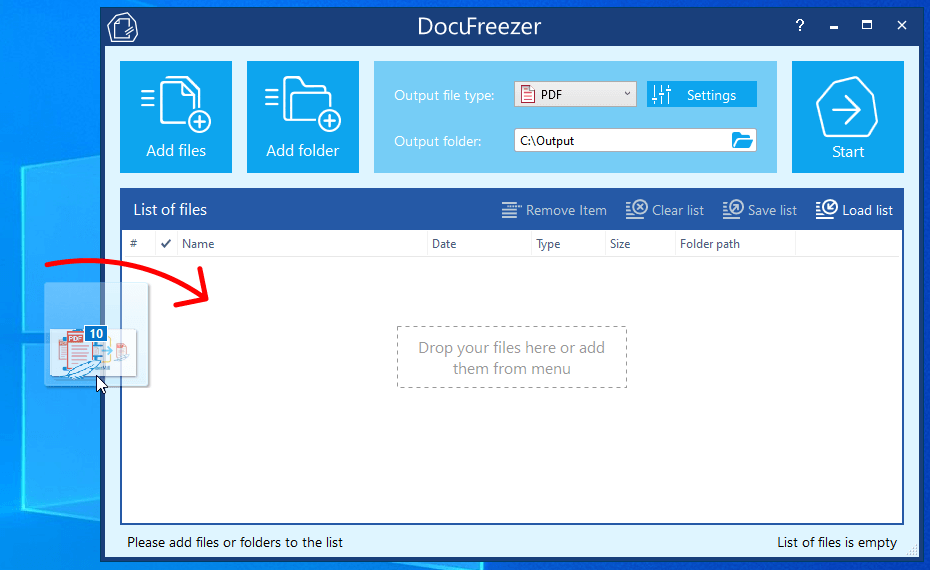
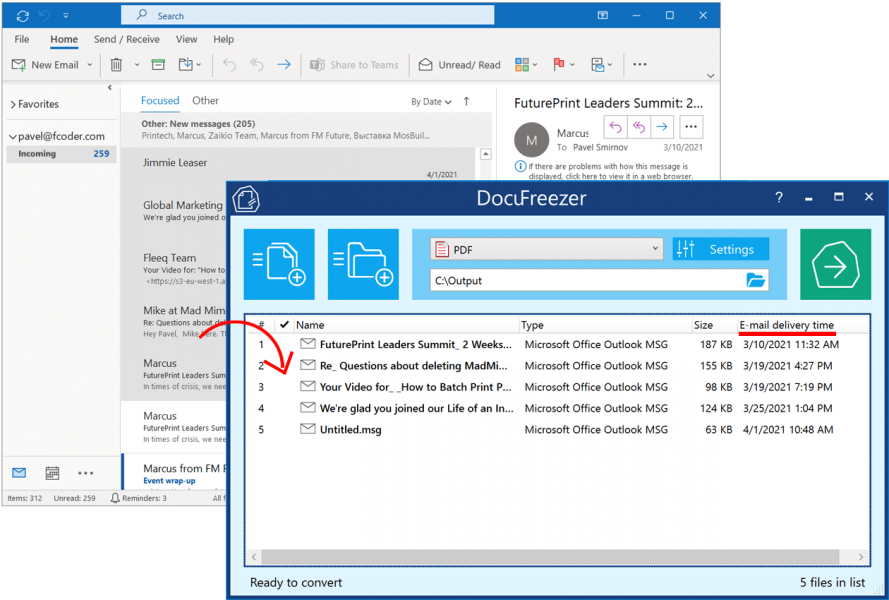
Главное окно DocuFreezer построено вокруг короткого рабочего маршрута: Add files, Add folder, список List of files, поле Output file type, поле Output folder, кнопка Settings и кнопка Start. Файлы можно добавить через кнопки, перетаскиванием в окно или через импорт списков. После добавления программа показывает элементы в таблице: имя, тип, размер, данные по доставке письма для почтовых файлов и другие сведения, важные при сортировке и контроле очереди.
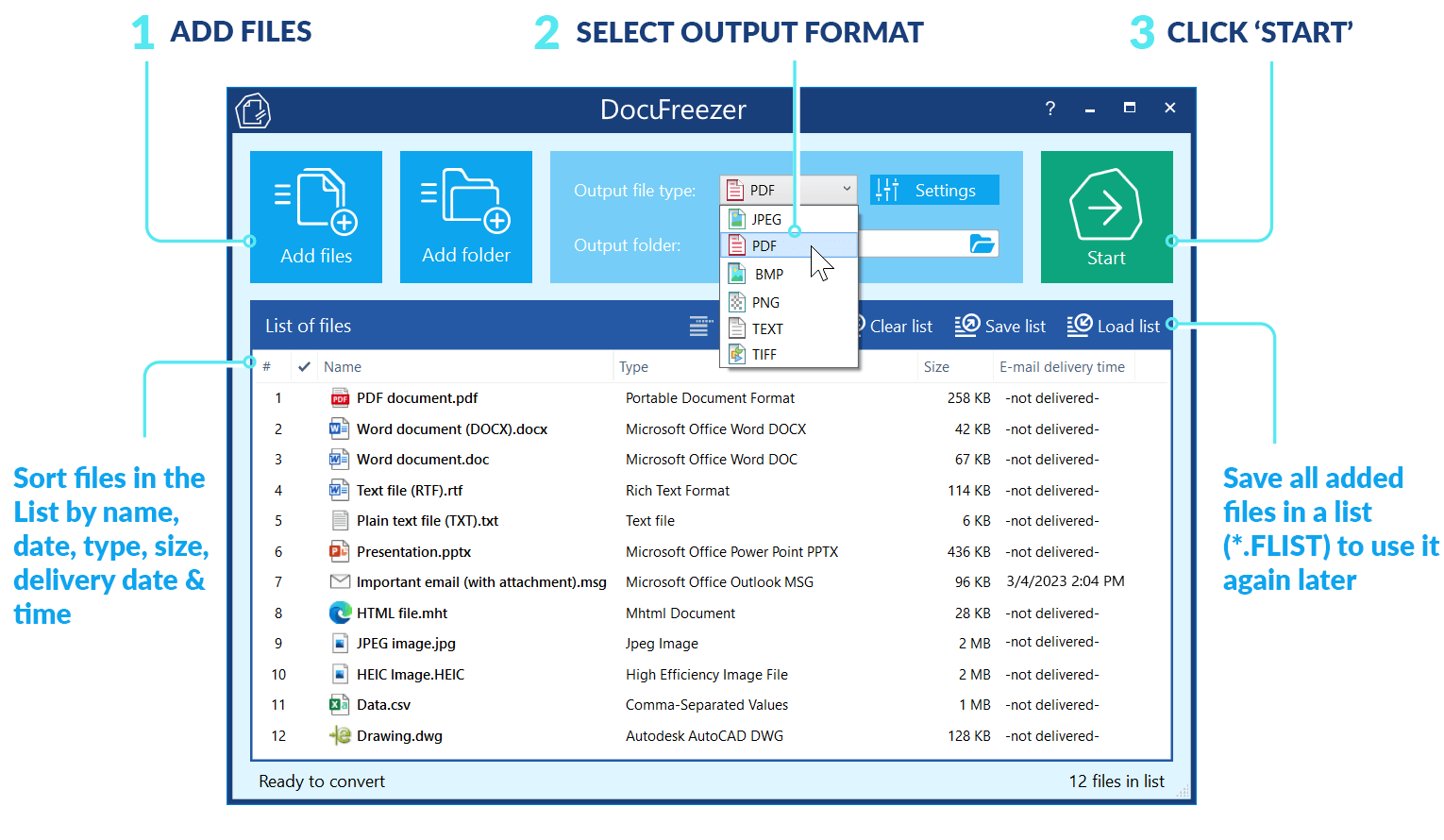
Кнопка Add files добавляет отдельные документы, изображения, PDF, письма или архивы. Add folder используется для пакетной обработки папки; для таких задач важны параметры Restore subfolders и Recurse subfolders, потому что они определяют, сохраняется ли структура вложенных папок и нужно ли проходить по подпапкам. Clear list очищает очередь, Remove Item удаляет выбранный элемент, Save list сохраняет текущий набор файлов, а Load list возвращает ранее подготовленную очередь. Сохранение списка удобно для регулярных операций: например, когда каждый месяц обрабатываются одинаковые типы документов из разных папок.
Поле Output file type отвечает за формат результата. В выпадающем списке доступны PDF, TXT, JPG/JPEG, TIFF, PNG и BMP. Для большинства пользователей основными будут PDF для архивной и деловой передачи, TIFF для сканов и документооборота, JPG/PNG для выгрузки страниц как изображений и TXT для OCR-задач. Поле Output folder задаёт папку результата, а Start запускает преобразование всей очереди.
Интерфейс не перегружает пользователя редакторскими панелями. DocuFreezer не предлагает создавать макет документа с нуля, рисовать фигуры или вручную исправлять текст. Основная работа происходит в списке файлов и окне Settings. Такой подход уменьшает количество действий при серийной конвертации: пользователь не открывает каждый документ отдельно и не повторяет одинаковый экспорт десятки раз.
Поддерживаемые форматы
DocuFreezer преобразует файлы в шесть выходных форматов: PDF, TXT, JPEG/JPG, PNG, TIFF и BMP. PDF используется для сохранения внешнего вида документов и передачи их в неизменяемом виде. TXT нужен для результата OCR без форматирования. JPEG подходит для компактных изображений страниц, PNG — для графики, иллюстраций и материалов, где важна прозрачность или отсутствие потерь, TIFF — для многостраничных сканов, архивов и печатных процессов, BMP — для несжатых растровых изображений.
Входных форматов заметно больше. DocuFreezer работает с популярными офисными документами: DOC, DOCX, RTF, TXT, XLS, XLSX, CSV, PPT, PPTX, PPS, PPSX. Для простого сценария это означает, что документы Word, таблицы Excel и презентации PowerPoint можно собрать в одну очередь и перевести в PDF или изображения без ручного открытия каждого файла.
Для PDF-процессов программа поддерживает PDF и PDF Portfolio. Обычный PDF можно преобразовать в изображения, TIFF, TXT или searchable PDF. PDF Portfolio обрабатывается как контейнер с несколькими вложенными файлами: итоговая обработка зависит от настроек вложений. Это особенно важно для корпоративных пакетов документов, где в одном PDF-контейнере находятся письма, таблицы, презентации, изображения и дополнительные приложения.
Для изображений доступны BMP, DIB, DCX, DCM/DIC, EMF, GIF, HEIC/HEIF, JPG/JPEG/JFIF/JBIG/JBG, PNG, PSD, TIF/TIFF, WEBP, WMF, TGA и другие типы. Для обычной массовой обработки фотографий специализированные решения вроде XnView, XnView MP или Converseen могут быть удобнее, но DocuFreezer выигрывает, когда изображения нужно обработать вместе с офисными файлами, письмами, PDF, архивами и чертежами.
Отдельная группа — почтовые форматы. DocuFreezer обрабатывает EML, MSG, EMLX, PST, OST, P7M, а также вложения и заголовки писем. В настройках вложений задаётся, нужно ли игнорировать вложения, сохранять их отдельно, объединять после основного документа, объединять перед ним или обрабатывать только вложения. Для архива переписки это полезнее, чем обычная печать одного письма в PDF, потому что список писем можно обработать как пакет.
Для инженерных и технических файлов поддерживаются DWG, DXF, DFT, VSD, VSDX, MCDX, MCTX, KDW, CDW, SPW, отдельные форматы SolidWorks и другие чертёжные типы. Для DWG и DXF доступны параметры CAD: обработка листов, model view, line weight, SHX font folders, page margins, grayscale и объединение нескольких чертежей в один PDF. Часть инженерных форматов требует установленного профильного ПО, но DWG и DXF относятся к форматам, которые DocuFreezer может обрабатывать собственным движком.
Архивы ZIP, RAR и 7z можно добавлять в очередь без предварительного ручного извлечения. Это удобно при обработке пакетов документов, которые приходят как один архив: пользователь добавляет архив в List of Files, а программа извлекает и преобразует содержимое в рамках общей задачи.
Как работает пакетная конвертация
Простой сценарий DocuFreezer выглядит так: добавить один или несколько файлов в List of Files, выбрать выходной формат PDF, TXT, JPEG, PNG, BMP или TIFF, затем нажать Start. При отсутствии особых требований можно не заходить в расширенные параметры: программа обработает очередь с базовыми настройками и сохранит результат в указанную папку.
Пакетная обработка файлов особенно заметна при конвертации разных типов документов в один формат. Например, в очередь можно добавить DOCX-договор, XLSX-таблицу, PPTX-презентацию, PDF-приложение, JPG-скан и EML-письмо, затем выбрать Output file type: PDF. DocuFreezer сохранит каждый элемент в выбранном формате или, при включении режима объединения, соберёт несколько элементов в один многостраничный документ.
В больших задачах полезно заранее отсортировать список. На главном экране доступны сортировка по имени, дате, размеру, времени доставки письма и другим полям. Для писем это практично: документы можно расположить в хронологическом порядке и затем объединить в один PDF. В старых почтовых архивах порядок важен не меньше, чем сам формат результата, потому что итоговый файл часто используется как доказательный или справочный пакет.
DocuFreezer работает не только с отдельными файлами, но и с папками. Add folder добавляет содержимое каталога, а Recurse subfolders позволяет пройти по вложенным папкам. Restore subfolders сохраняет входную структуру в выходной папке. Такая связка подходит для архивов, где документы разложены по клиентам, датам, подразделениям или проектам: итоговые PDF или изображения не смешиваются в одну папку, а повторяют исходную организацию.
Настройки DocuFreezer
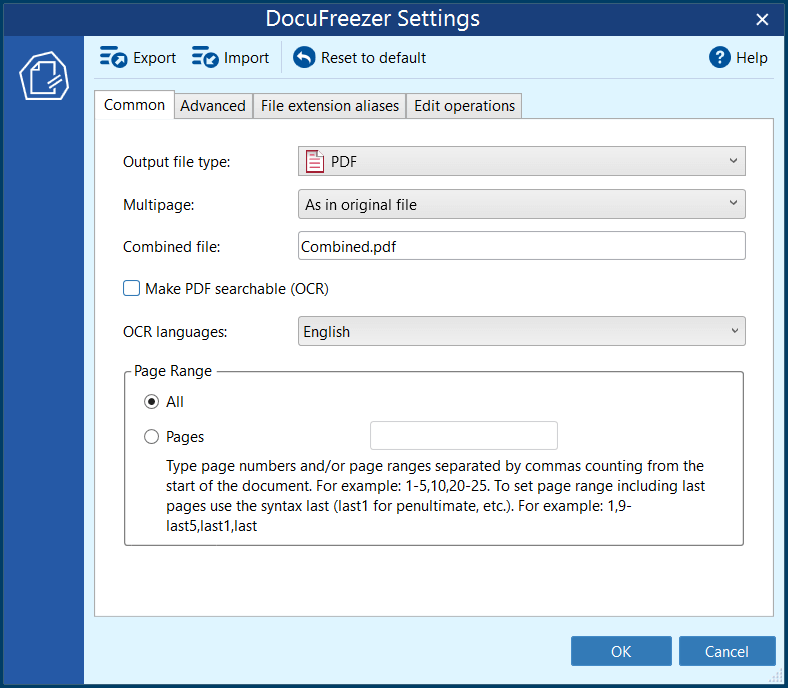
Окно Settings делится на четыре вкладки: Common, Advanced, File extension aliases и Edit operations. Common содержит базовые параметры формата и страниц, Advanced — детальные настройки обработки, File extension aliases — привязку нестандартных расширений к поддерживаемым типам, Edit operations — операции над страницами и изображениями перед сохранением результата.
Common
На вкладке Common выбирается Output file type, режим Multipage, имя Combined file, параметры OCR и Page Range. Если выбран PDF, здесь включается Make PDF searchable (OCR) и задаётся OCR languages. Для TXT используется OCR-распознавание, когда исходный файл является сканом или изображением. Для многостраничных результатов важны режимы объединения и сохранения страниц: документ можно оставить как в исходнике, объединить в один PDF/TIFF или разбить на отдельные страницы.
Page Range позволяет обрабатывать не весь документ, а заданные страницы. Диапазоны вводятся через запятые: например, 1-5,10,20-25. Для страниц с конца используется синтаксис last: можно задать последнюю, предпоследнюю или диапазон до конца документа. Такая настройка нужна при конвертации договоров с приложениями, презентаций с лишними слайдами или PDF, где требуется сохранить только часть страниц.
В OCR-сценариях Common выполняет роль главной панели: пользователь выбирает PDF или TXT, включает Make PDF searchable (OCR) либо OCR для текста, выбирает язык распознавания и запускает конвертацию. Для Word, Excel и других документов, где текст уже существует как текстовый слой, OCR не требуется: исходный текст сохраняется обычной конвертацией. Для сканов, фотографий страниц и растровых PDF OCR нужен, потому что текст нельзя выделить и скопировать без распознавания.
Advanced
Вкладка Advanced содержит дерево настроек и поле поиска Search. Параметры сгруппированы по разделам: Task processor, Files and folders, Page layout, Attachments, Document converting settings, OCR, Blank pages, Post processing, Output formats, File loading settings, Applications, User interface. Это не первый экран для новичка, но именно здесь DocuFreezer превращается из простого конвертера в инструмент для повторяемого документного процесса.
В Files and folders находятся настройки, которые влияют на поведение очереди и выходных файлов: Temp folder, If combined file already exists, Password list, Restore subfolders, Recurse subfolders, Existing file action, Destination file password, Keep output files on any error, Output filename template, Keep source files' original date/time, Exclude files by mask. Для регулярной работы важны Existing file action и If combined file already exists, потому что они определяют, что делать при совпадении имени: создать новый файл, перезаписать, пропустить или добавить страницы к существующему документу.
Password list используется для входных файлов, защищённых паролем. Если в очереди несколько защищённых документов, пароли вводятся построчно. Destination file password ставит пароль уже на выходные файлы и применяется ко всем успешно обработанным элементам из текущего списка. Это разные задачи: первая помогает открыть исходники, вторая защищает результат.
Output filename template задаёт схему имени результата. Базовый шаблон включает имя исходного файла, имя листа для Excel/CAD, номер страницы для многостраничных документов и расширение результата. В шаблон можно добавлять собственный текст и макросы: дату, время, номер элемента списка и другие значения. Такой подход нужен, когда итоговые файлы должны соответствовать внутреннему архивному стандарту, например Item 001 Договор.pdf или Project_A_2026_лист_02.png.
Page layout отвечает за растеризацию. Rasterization resolution по умолчанию равен 300 dpi, диапазон значений — от 54 до 16384. Для текстовых документов 300 dpi достаточно для читаемого результата, 600 dpi и выше применяются для изображений и фотографий, а значения выше 1200 увеличивают время обработки. Use rasterization anti-aliasing сглаживает края и уменьшает ступеньки на линиях.
File extension aliases
File extension aliases нужен для ситуаций, когда файл имеет нестандартное расширение, но фактически относится к поддерживаемому типу. Пользователь связывает такое расширение с форматом, который DocuFreezer уже умеет обрабатывать. Это полезно в корпоративных системах, где документы получают служебные расширения после выгрузки из архива, CRM или внутренней базы. Без alias программа будет воспринимать такие файлы как неизвестные, а после настройки сможет обработать их как обычные документы соответствующего типа.
Edit operations
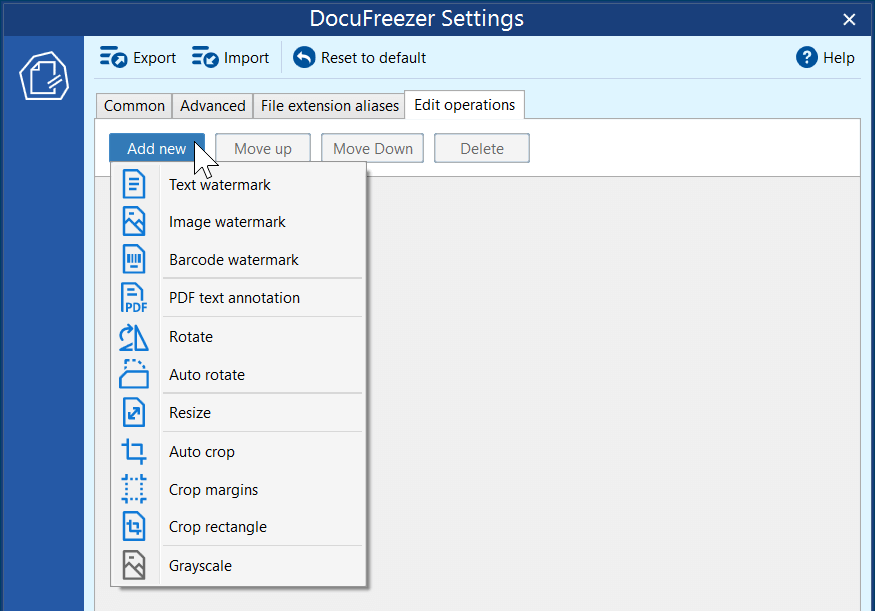
Вкладка Edit operations добавляет операции перед сохранением результата. В меню Add new доступны Text watermark, Image watermark, Barcode watermark, Rotate, Auto rotate, Auto crop, Crop margins, Crop rectangle. Здесь настраиваются водяные знаки, QR-коды, штрихкоды, поворот страниц, автоматическая обрезка белых полей и ручная обрезка по заданным границам.
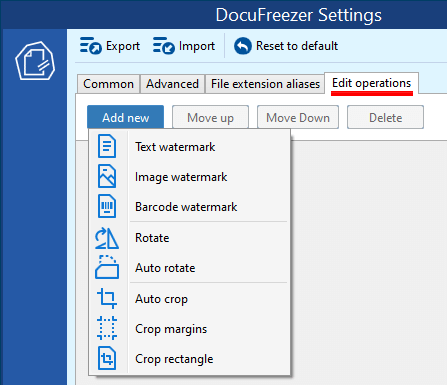
Text watermark добавляет текстовый водяной знак на страницы или изображения. В настройках задаются шрифт, размер, жирность, курсив, подчёркивание, цвет, положение по осям X/Y, смещение, угол поворота, фон, Z-Order и Page range. Для динамических значений используются макросы: имя исходного файла, дата создания, путь, номер страницы и другие данные. Image watermark добавляет логотип или готовую картинку, а Barcode watermark создаёт QR Code, EAN, UPC, CODE 128, Data Matrix и другие штрихкоды.
Основные функции DocuFreezer
Конвертация документов в PDF
Конвертация документов в PDF — базовая задача DocuFreezer. Программа обрабатывает документы Word, таблицы Excel, презентации PowerPoint, RTF, TXT, HTML, XPS, изображения, PDF Portfolio, почтовые сообщения и другие файлы, затем сохраняет результат в PDF. При обычной офисной работе это заменяет цепочку открыть файл → экспортировать → закрыть → открыть следующий.
При преобразовании в PDF DocuFreezer сохраняет структуру исходного файла, разметку страниц, форматирование текста, шрифты, гиперссылки, метаданные, имена файлов, вложения, структуру папок и цветовые атрибуты там, где это поддерживается соответствующим типом файла и выбранными настройками. Это важно для архивов и деловой передачи: получатель видит документ в зафиксированном виде, а не зависит от локальных шрифтов, версии офисного пакета или настроек печати.
Для Word-документов DocuFreezer дополнительно поддерживает режим уменьшения размера PDF при конвертации DOC/DOCX, PDF/A и преобразование текста в кривые. PDF/A полезен для архивных задач, а Text to curves превращает символы в графические объекты, из-за чего текст сложнее копировать или редактировать как обычный текстовый слой.
Конвертация PDF в JPG, PNG, TIFF и BMP
DocuFreezer используется как конвертер PDF в изображения. Страницы PDF можно сохранить в JPG, PNG, TIFF или BMP. Такой сценарий нужен, когда документ требуется вставить в систему, которая принимает только изображения, подготовить превью страниц, передать материал в старую программу документооборота или выгрузить отдельные страницы для публикации.
Для JPG важны качество и компрессия: формат уменьшает размер файла, но при сильном сжатии портит мелкий текст и тонкие линии. PNG лучше подходит для схем, скриншотов, интерфейсов и графики с чёткими границами. TIFF удобен для многостраничных сканов, архивных пакетов и печатных процессов; он поддерживает разные виды сжатия и может хранить несколько страниц в одном файле. BMP сохраняет растровое изображение без сжатия и обычно даёт большие файлы.
Объединение и разделение PDF/TIFF
DocuFreezer умеет объединять несколько PDF в один многостраничный документ, создавать объединённый PDF из разных исходников — например JPG, XPS, HTML, DOCX и TIFF — а также разделять многостраничные PDF/TIFF на отдельные страницы. Операции merge и split доступны для PDF и TIFF.
В режиме объединения пользователь добавляет файлы в List of files, выбирает Output file type: PDF, открывает Settings, на вкладке Common задаёт Multipage: Merge into one PDF, указывает Combined file и запускает Start. Такой сценарий удобен для сборки пакета документов: титульный лист, договор, приложения, сканы подписей, письма и технические материалы попадают в один итоговый PDF в порядке очереди.
Если объединяемый файл уже существует, настройка If combined file already exists определяет дальнейшее действие: показать диалог, добавить страницы в существующий файл, создать новый или перезаписать. Append to existing file полезен для архивов, которые пополняются новыми страницами: итоговый PDF или TIFF расширяется, а не создаётся заново с другим именем.
OCR и создание searchable PDF
OCR в DocuFreezer превращает сканы, изображения и растровые документы в PDF с поисковым текстовым слоем или в TXT. Функция применяется к PDF без выделяемого текста, TIFF, PNG, JPEG, CAD-чертежам, Excel-файлам и другим данным. В результате можно искать слова в PDF, копировать распознанный текст или выгружать его в обычный текстовый файл.
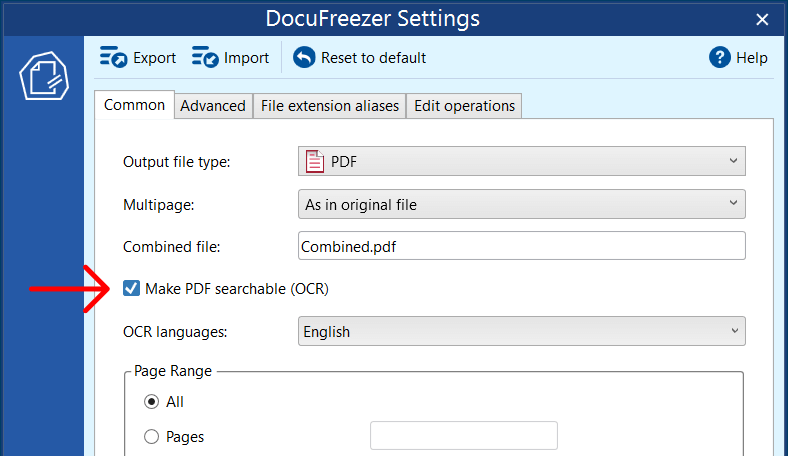
Для OCR-сценария выбирается Output file type: PDF или TEXT, затем в Settings ставится отметка Make PDF searchable (OCR) или включается OCR для текстового результата. После этого выбирается язык в OCR languages и запускается Start. В списке языков доступны English, German, Hebrew, Polish, Italian, Dutch, Korean, Japanese, Russian, Spanish, Portuguese, French, Chinese Simplified и Arabic. Чем меньше языков выбрано одновременно, тем выше точность распознавания.
DocuFreezer использует Tesseract OCR и функцию OCR page denoise для очистки изображений от шумов перед распознаванием. OCR не делает документ безошибочным: распознанный текст может содержать опечатки, случайные символы и ошибки, особенно если исходник размыт, перекошен, имеет слабый контраст или содержит мелкий шрифт. После OCR результат нужно проверять поиском, копированием фрагментов и сравнением с исходной страницей.
Конвертация Outlook MSG, EML, PST и OST
DocuFreezer подходит для пакетной конвертации писем Outlook и почтовых архивов. Он обрабатывает EML, MSG, PST, OST, EMLX, P7M, сохраняет заголовки и работает с вложениями. При подготовке переписки в PDF или TIFF это важнее обычной печати: письма можно добавить в очередь, отсортировать, настроить обработку вложений и получить единообразный результат.
В разделе Attachments настройка Convert attachments задаёт, что делать с вложениями: Ignore, Separate, Combine (attachments after main doc), Convert attachments only, Combine (attachments before main doc). Sort attachments сортирует вложения по имени, типу, размеру или дате, включая обратный порядок. Include attachments by file mask и Exclude attachments by file mask фильтруют вложения по маске, например только PDF или без DOCX.
Для почтовых файлов также настраиваются размер страницы и поля. В Email message format можно использовать локальный стандарт бумаги, предустановленный формат или произвольные размеры в миллиметрах, сантиметрах или дюймах. Это полезно, когда письма должны выглядеть одинаково в итоговом PDF-пакете, а не зависеть от случайных параметров печати.
Работа с архивами
Архивы RAR, ZIP и 7-ZIP добавляются в главное окно вместе с обычными документами. DocuFreezer извлекает документы из архива и обрабатывает их в рамках общей очереди. Это экономит ручные действия в типовых ситуациях: например, когда контрагент присылает ZIP с договором, приложениями, сканами и таблицами, а итог должен быть подготовлен в PDF или TIFF.
При обработке архивов особенно важно заранее выбрать Output folder, проверить Existing file action и включить сохранение структуры папок, если исходный архив содержит вложенные каталоги. Иначе результат может оказаться в одной общей папке с одинаковыми именами файлов. Output filename template помогает избежать конфликтов имён за счёт добавления номера элемента списка, даты, имени листа или номера страницы.
Водяные знаки, штрихкоды и QR-коды
DocuFreezer добавляет водяные знаки в пакетном режиме: один или несколько знаков применяются ко всем файлам из List of files. На вкладке Edit operations выбирается Add new, затем Text watermark, Image watermark или Barcode watermark. Для каждого знака задаются страницы, положение, прозрачность, порядок наложения и другие параметры.
Текстовый водяной знак подходит для меток DRAFT, CONFIDENTIAL, DO NOT COPY, номера страницы, имени файла или даты. Изображение используется для логотипа, печати или фирменной отметки. Barcode watermark добавляет QR Code, EAN, UPC, CODE 128, Data Matrix и другие типы кодов. QR-код может содержать номер документа, ссылку на внутреннюю карточку, данные заказа, производственную информацию или идентификатор партии.
Для PDF есть альтернатива обычному текстовому водяному знаку — PDF text annotation. Этот вариант быстрее вставляет текст в выходные PDF, потому что не требует полной перерисовки страниц и изменения структуры документа. В работе с большим количеством PDF это снижает время обработки по сравнению с обычным Text watermark.
Поворот, авто-поворот и обрезка страниц
Операции Rotate, Auto rotate, Auto crop, Crop margins и Crop rectangle решают проблемы сканов и изображений. Rotate поворачивает страницы на заданный угол, Auto rotate автоматически приводит ориентацию к нужному виду, Auto crop убирает пустые поля, Crop margins обрезает страницы по отступам, Crop rectangle оставляет прямоугольную область.
Эти операции особенно полезны при обработке многостраничных TIFF, фотографий документов, сканов с полями и CAD-чертежей. Например, если сканер сохраняет страницы с большими белыми краями, Auto crop уменьшает видимую область. Если часть документов повернута боком, Auto rotate помогает привести их к нормальной ориентации перед сохранением в PDF или изображение.
Изменение размера, качества и разрешения
DocuFreezer управляет размером и качеством результата через параметры растеризации, настройки форматов и операции изменения размера. Rasterization resolution задаёт DPI для выходных изображений. Для текстовых документов 300 dpi обычно даёт читаемую страницу, для фотографий и сложной графики применяют 600 dpi и выше, а слишком высокие значения увеличивают время конвертации.

Для JPEG важен баланс между качеством и размером. Для TIFF выбирается цветовой режим и тип сжатия. Для PDF можно включать уменьшение размера при конвертации Word-документов, PDF/A и другие параметры. При подготовке документов для архива приоритетом становится читаемость и устойчивость формата, а при выгрузке превью — компактность изображений и предсказуемые имена файлов.
Удаление пустых страниц
В Advanced есть раздел Blank pages: Remove blank pages, Min pixels quantity threshold, Min channels difference threshold. Он нужен для сканов, где между документами остаются пустые листы, оборотные стороны или технические разделители. При правильной настройке DocuFreezer исключает пустые страницы из результата и уменьшает итоговый PDF/TIFF.
Эту функцию нужно применять аккуратно. Если документ содержит страницы с бледными печатями, тонкими линиями, факсимиле или слабым серым текстом, слишком агрессивные пороги могут принять содержательную страницу за пустую. Перед массовой обработкой стоит проверить результат на небольшой выборке: несколько документов из начала, середины и конца очереди.
Пошаговые инструкции
Как конвертировать DOCX в PDF
Для конвертации DOCX в PDF в DocuFreezer используется базовый рабочий сценарий. Пользователь добавляет файл Word через Add files или перетаскивает его в главное окно, выбирает Output file type: PDF, задаёт Output folder и нажимает Start. Если в очереди несколько DOCX-файлов, программа обработает их последовательно без ручного открытия в Word.
Для регулярной обработки DOCX полезно настроить Output filename template. Например, можно сохранить имя исходного файла и добавить номер элемента списка, дату или имя листа, если в очереди смешаны разные типы файлов. Если документ защищён паролем, пароль добавляется в Password list. Если нужно защитить итоговый PDF, используется Destination file password.
Порядок действий:
Нажать Add files и выбрать DOCX-документы.
Проверить порядок файлов в List of files.
В Output file type выбрать PDF.
В Output folder указать папку результата.
При необходимости открыть Settings и задать Page Range, OCR, шаблон имени или пароль.
Нажать Start.
Открыть несколько итоговых PDF и проверить количество страниц, шрифты, таблицы, изображения и гиперссылки.
Как объединить несколько документов в один PDF
DocuFreezer объединяет документы разных форматов в один PDF. В очередь можно добавить DOCX, XLSX, PDF, JPG, TIFF, HTML, XPS и другие поддерживаемые файлы. Затем выбирается Output file type: PDF, в Settings → Common задаётся режим Multipage: Merge into one PDF, а в поле Combined file вводится имя итогового документа.
Такой сценарий удобен для подготовки дела, тендерного пакета, договора с приложениями, отчёта с таблицами и письмами. Порядок элементов в List of files становится порядком страниц в итоговом PDF, поэтому перед запуском нужно отсортировать список и удалить лишние файлы через Remove Item.
Порядок действий:
Добавить документы через Add files или Add folder.
Отсортировать список в нужном порядке.
Выбрать Output file type: PDF.
Открыть Settings.
На вкладке Common выбрать Multipage: Merge into one PDF.
Заполнить Combined file.
Нажать OK и затем Start.
Проверить итоговый PDF: порядок страниц, наличие всех вложений и корректность отображения.
Как сделать PDF с распознаваемым текстом
Для создания searchable PDF исходные файлы добавляются в очередь, затем выбирается Output file type: PDF, в Settings включается Make PDF searchable (OCR) и задаётся язык в OCR languages. Если исходник содержит русскоязычный текст, в списке OCR выбирается Russian. Для англоязычных документов — English. Для смешанных документов выбираются только реально нужные языки, потому что слишком широкий набор снижает точность распознавания.
Порядок действий:
Добавить сканы, изображения или растровые PDF.
Выбрать Output file type: PDF.
Открыть Settings.
Включить Make PDF searchable (OCR).
В OCR languages выбрать язык документа.
При необходимости указать Page Range.
Нажать Start.
Открыть итоговый PDF и проверить поиск по словам.
Проверка результата обязательна: OCR может ошибаться в символах, особенно на плохих сканах. Для контроля достаточно открыть несколько страниц, выделить текст мышью, скопировать его в текстовый редактор и сравнить с изображением страницы. Если поиск не находит очевидные слова, нужно проверить язык OCR, качество исходника, разрешение и шумы.
Как сохранить сканы в TXT
TXT в DocuFreezer нужен для извлечения текста без сохранения исходной верстки. В Output file type выбирается TXT, затем в настройках включается OCR и задаётся язык распознавания. Такой сценарий подходит для выгрузки текста из сканов, фотографий страниц, PDF без текстового слоя и отдельных изображений.
Для TXT можно выбирать кодировку результата, включая Unicode (UTF-8), Unicode (Big-Endian), US-ASCII и другие варианты. Настройка находится в Advanced Settings → Output formats → TEXT → Code page, а Write BOM добавляет Byte Order Mark в начало файла. Это важно для старых систем, которые некорректно открывают кириллицу без заданной кодировки.
Порядок действий:
Добавить сканы или изображения страниц.
Выбрать Output file type: TXT.
Открыть Settings.
Включить OCR.
Выбрать язык в OCR languages.
При необходимости задать кодировку TXT в Advanced.
Нажать Start.
Открыть текстовый файл и вычитать результат.
Как добавить водяной знак
Водяной знак добавляется через Settings → Edit operations. Пользователь нажимает Add new и выбирает Text watermark, Image watermark или Barcode watermark. После настройки положения, размера, страницы применения и Z-Order операция применяется ко всем файлам из очереди.
Для текстового знака доступны шрифт, размер, цвет, выравнивание, смещения, поворот и фон. Для изображения задаётся файл водяного знака и параметры размещения. Для штрихкодов выбирается тип кода, размер, положение и содержимое. Если требуется отметка только на первой странице или на диапазоне страниц, используется Page range внутри настройки операции.
Порядок действий:
Добавить документы в List of files.
Выбрать выходной формат.
Открыть Settings.
Перейти на Edit operations.
Нажать Add new.
Выбрать Text watermark, Image watermark или Barcode watermark.
Настроить положение, внешний вид и страницы применения.
Нажать OK и запустить Start.
Проверить несколько итоговых файлов: знак не должен перекрывать важный текст, подписи, печати и номера страниц.

Как обработать только выбранные страницы
Для выборочной обработки используется Page Range. На вкладке Common выбирается режим Pages, затем вводится список страниц и диапазонов. Поддерживаются значения вроде 1, 1-5, 10,20-25, а также синтаксис last для работы с последними страницами документа.
Эта функция нужна, когда из большого PDF требуется выгрузить титульный лист, приложения или последние страницы с подписями. Она также полезна при конвертации презентаций: можно сохранить только нужные слайды, не создавая предварительную копию файла и не удаляя страницы вручную в отдельном редакторе.
Порядок действий:
Добавить многостраничный файл.
Выбрать выходной формат.
Открыть Settings → Common.
В Page Range выбрать Pages.
Ввести страницы и диапазоны.
Нажать OK.
Запустить Start.
Проверить, что итоговый файл содержит только нужные страницы.
Системные требования
DocuFreezer работает в Windows 11, Windows 10 и Windows 8 на 32-битных и 64-битных системах. Для серверных сценариев поддерживаются Windows Server 2008, 2012, 2016, 2019 и более новые версии. Рекомендуемый процессор — Intel Core i3 или AMD Athlon II X2 и быстрее, рекомендуемый объём памяти — 8 GB RAM или больше, свободное место на диске — 412 MB. Для работы нужен Microsoft .NET Framework 4.0.
| Компонент | Требование |
| Операционная система | Windows 11 / 10 / 8, 32-bit или 64-bit |
| Серверные версии | Windows Server 2008 / 2012 / 2016 / 2019 или новее |
| Процессор | Intel Core i3, AMD Athlon II X2 или быстрее |
| Оперативная память | 8 GB RAM или больше |
| Место на диске | 412 MB |
| Платформа .NET | Microsoft .NET Framework 4.0 |
| Дополнительное ПО | Требуется для отдельных специфических форматов |
Дополнительное программное обеспечение зависит от входного формата. Например, некоторые форматы CorelDraw, Solid Edge, SolidWorks, Microsoft Project, Microsoft Visio, Apache OpenOffice/LibreOffice и Microsoft Office требуют соответствующих приложений или компонентов. При этом многие популярные форматы обрабатываются внутренним движком DocuFreezer: DOC, DOCX, RTF, XLS, XLSX, PDF, DWG, DXF, EML, MSG, OST, PST, PNG, JPG, TIFF, WebP, ZIP, RAR, 7z и другие.
Лицензия и ограничения пробной сборки
Пробная сборка DocuFreezer функциональна, но добавляет небольшой водяной знак Created by trial version of DocuFreezer на каждую преобразованную страницу или изображение. После обработки более 300 файлов программа показывает предложение приобрести коммерческую лицензию. Для итоговых деловых документов пробная сборка не подходит именно из-за водяного знака: он попадает в PDF, TIFF, JPG, PNG и другие результаты.
Коммерческая лицензия стоит $49 за одну единицу. Одна единица включает установку лицензированной копии на один Windows-аккаунт. Коммерческая версия убирает водяной знак и другие ограничения, даёт бесплатные minor updates и скидку 50% на major upgrades. Для организаций предусмотрена Enterprise License: неограниченное число пользователей внутри организации, приоритетная поддержка, custom-made builds по запросу, а также бесплатные minor и major updates.
Оплата обрабатывается через PayPro Global; доступны PayPal, Visa, MasterCard, WebMoney и другие способы. Для ручной оплаты доступны invoice, bank transfer, PayPal, credit card, check и wire transfer; ручная обработка платежей занимает 1–2 рабочих дня. Все цены фиксированы в долларах США, при оплате в другой валюте цена пересчитывается по текущему курсу.
Плюсы и минусы DocuFreezer
Плюсы:
обрабатывает очередь файлов вместо ручного открытия каждого документа;
конвертирует документы и изображения в PDF, TXT, JPG, TIFF, PNG и BMP;
поддерживает более 80 входных форматов, включая офисные документы, PDF, изображения, почту, CAD и архивы;
работает с Add files, Add folder, перетаскиванием и списками файлов;
объединяет PDF/TIFF и разделяет многостраничные PDF/TIFF на отдельные страницы;
создаёт searchable PDF и TXT через OCR;
поддерживает OCR-языки, включая Russian, English, German, French, Spanish, Portuguese, Polish, Dutch, Italian, Korean, Arabic, Japanese, Hebrew и Chinese Simplified;
добавляет текстовые, графические и barcode-водяные знаки в пакетном режиме;
использует Rotate, Auto rotate, Auto crop, Crop margins, Crop rectangle для подготовки сканов и изображений;
обрабатывает вложения писем через Convert attachments, сортировку и маски включения/исключения;
настраивает DPI, имена выходных файлов, пароли, действия при совпадении имён и структуру подпапок;
работает локально на Windows, без обязательной загрузки документов в браузерный сервис.
Минусы:
программа рассчитана на Windows; версий для macOS и Linux нет;
пробная сборка добавляет водяной знак на каждую преобразованную страницу или изображение;
коммерческое использование требует покупки лицензии;
отдельные специфические форматы требуют дополнительного ПО;
Advanced Settings требуют аккуратной настройки, особенно при OCR, вложениях, CAD и шаблонах имён;
программа не предназначена для ручного редактирования текста внутри PDF;
OCR-результат требует проверки, особенно на сканах низкого качества;
при неправильной настройке Existing file action, If combined file already exists или Output filename template можно получить неожиданные имена или перезапись результата.
Сравнение с аналогами
DocuFreezer стоит сравнивать не с абстрактными конвертерами, а с конкретными программами, которые закрывают соседние задачи: PDF-редакторы, виртуальные PDF-принтеры, OCR-комбайны и пакетные конвертеры изображений. У каждой альтернативы свой центр тяжести: Acrobat Pro сильнее в PDF-редактировании, ABBYY FineReader PDF — в OCR и работе с распознанными документами, PDFCreator — в печати в PDF из приложений Windows, XnConvert и Converseen — в массовой обработке изображений.
| Программа | Основной профиль | Где сильнее DocuFreezer | Где сильнее альтернатива |
| Adobe Acrobat Pro | PDF-редактор, формы, подписи, защита, организация PDF | Массовая конвертация разнородных файлов в PDF/изображения | Ручное редактирование PDF, формы, подписи, совместная работа |
| ABBYY FineReader PDF | OCR, редактирование и сравнение документов | Простая пакетная конвертация разных форматов в PDF/TXT/изображения | Глубокая OCR-работа, сравнение документов, распознавание сложных сканов |
| PDFCreator | Виртуальный PDF-принтер и автоматизация PDF | Очередь файлов без открытия исходных приложений, OCR, вложения, CAD, архивы | Печать в PDF из любого приложения через Windows print dialog |
| XnConvert | Пакетная конвертация и обработка изображений | Документы, почта, PDF, CAD, OCR, объединение PDF/TIFF | Более сильная обработка фотографий и графики, 80+ действий с изображениями |
| Converseen | Бесплатный пакетный конвертер изображений | Документные форматы, письма, PDF/TIFF merge, OCR, архивы | Простая массовая конвертация изображений на базе ImageMagick |
| File Converter | Конвертация из контекстного меню Windows | Детальная очередь, настройки страниц, OCR, водяные знаки, вложения | Быстрое преобразование через правый клик в Explorer |
| PDF Shaper | Офлайн-инструменты для PDF | Конвертация разнородных исходников и обработка очереди | Split/merge/rotate/crop/delete/extract/encrypt/sign для PDF-задач |
Adobe Acrobat Pro
Adobe Acrobat Pro лучше подходит для ручной работы с PDF: редактирование, организация страниц, заполнение форм, подпись, запрос электронных подписей, защита паролем и преобразование документов в PDF и из PDF. DocuFreezer не пытается заменить эти функции. Его задача другая: обработать список исходников и привести их к PDF, TXT или изображениям без открытия каждого файла.
Если нужно исправить текст в PDF, переставить страницы, подготовить интерактивную форму или вести согласование, выбирают Acrobat Pro. Если нужно за один запуск перевести папку DOCX, XLSX, EML, PDF и JPG в единый набор PDF, DocuFreezer практичнее. Внутри сайта можно дополнительно посмотреть материалы по Adobe Acrobat Reader, но Reader — это прежде всего просмотр и базовые операции, а не пакетная конвертация документов.
ABBYY FineReader PDF
ABBYY FineReader PDF сильнее в задачах, где OCR — главный процесс: оцифровка сканов, преобразование PDF в Word/Excel, извлечение текста, сравнение версий документов и работа с распознанным содержимым. FineReader PDF использует OCR-технологии для преобразования, поиска, редактирования, защиты и совместной работы с документами.
DocuFreezer тоже умеет OCR и создаёт searchable PDF/TXT, но его логика проще: выбрать формат, включить Make PDF searchable (OCR), задать язык и обработать очередь. Если нужен глубокий OCR с последующей правкой результата, ABBYY FineReader PDF логичнее. Если OCR — только один из этапов массовой конвертации вместе с PDF/TIFF merge, письмами, архивами и CAD, DocuFreezer закрывает задачу быстрее и прямее.
PDFCreator
PDFCreator — это решение для создания и автоматизации PDF через Windows-среду печати. Оно работает как виртуальный PDF-принтер, позволяет создавать PDF из печатных приложений, использовать профили и автоматизировать PDF-процессы в разных вариантах развертывания.
DocuFreezer отличается тем, что не требует вручную открывать каждый исходник и отправлять его на печать. Пользователь собирает список файлов, выбирает формат результата и запускает конвертацию. В задачах распечатать текущий документ в PDF удобен PDFCreator или doPDF. В задачах обработать папку с разными документами удобнее DocuFreezer.
XnConvert
XnConvert — кроссплатформенный пакетный конвертер изображений. Он автоматизирует обработку коллекций: поворот, конвертация, сжатие, resize, crop, цветовые корректировки, фильтры и более 80 действий с изображениями. Поддерживаются распространённые графические форматы, включая JPEG, TIFF, PNG, GIF, WebP, PSD, JPEG2000, JPEG-XL, OpenEXR, camera RAW, AVIF, HEIC/HEIF, PDF, DNG и CR2.
DocuFreezer уступает XnConvert как чисто графический инструмент, но сильнее как документный конвертер. Он обрабатывает Word, Excel, PowerPoint, PDF, Outlook, CAD, архивы и OCR. Если задача — массово уменьшить фотографии, сменить формат изображений и применить фильтры, лучше XnView MP или XnConvert. Если изображения — только часть документного пакета, лучше DocuFreezer.
Converseen
Converseen — бесплатный пакетный конвертер изображений на базе ImageMagick. Он поддерживает более 100 графических форматов, включая DPX, EXR, GIF, JPEG, JPEG-2000, PNG, SVG, TIFF, WebP, HEIC/HEIF и другие. Это хороший вариант для массового преобразования картинок, изменения размера и обработки графики.
DocuFreezer шире по документным задачам. Он не только меняет формат изображений, но и конвертирует документы, PDF, письма, архивы, CAD-файлы, создаёт searchable PDF и TXT, обрабатывает вложения и объединяет документы в PDF/TIFF. Для задач вроде перевести 500 фотографий в другой формат достаточно Converseen. Для смешанной папки с договорами, сканами, письмами и таблицами лучше DocuFreezer.
File Converter
File Converter — простая Windows-утилита, которая добавляет преобразование и сжатие файлов в контекстное меню Explorer. Её удобно использовать через правый клик: выбрать один или несколько файлов и запустить нужный профиль. Программа бесплатная, open source и распространяется под GPL v3.
DocuFreezer не так минималистичен, зато даёт больше контроля: список файлов, сортировка, сохранение очереди, Settings, OCR, водяные знаки, вложения, пароли, имена по шаблону, PDF/TIFF merge, диапазоны страниц и обработка CAD. File Converter удобен для быстрых одиночных действий из проводника. DocuFreezer лучше для подготовленного пакетного процесса, где результат должен быть повторяемым.
PDF Shaper
PDF Shaper — офлайн-программа для работы с PDF в Windows. Она умеет разделять, объединять, оптимизировать, конвертировать PDF, вставлять и перемещать страницы, поворачивать, обрезать, удалять страницы, извлекать текст и изображения, а в старших редакциях — шифровать, подписывать, использовать командную строку, конвертеры, просмотрщик, принтер и OCR.
DocuFreezer и PDF Shaper Free пересекаются только частично. PDF Shaper удобнее, если исходный материал уже находится в PDF и нужно работать со страницами PDF. DocuFreezer удобнее, когда исходники разнородные: DOCX, XLSX, изображения, письма, архивы, CAD и PDF нужно привести к одному выходному виду.
Отзывы пользователей и профильных каталогов
Пользовательские оценки DocuFreezer в сети концентрируются вокруг одного сценария: программа сокращает ручные действия при массовой конвертации. В опубликованных отзывах DocuFreezer описывается как инструмент для преобразования нескольких форматов в стандартизированный результат; в качестве полезных сторон выделяют экономию времени, одновременную конвертацию нескольких файлов, сохранение качества и поддержку разных форматов, а в качестве пожеланий — интеграцию с другими рабочими инструментами.
Профильные каталоги описывают DocuFreezer как прямолинейную утилиту для преобразования разных типов файлов, включая Microsoft Office и HTML, в PDF или изображения. В карточках программы отдельно выделяются простой сценарий drag-and-drop, выбор выходного формата, папка назначения и запуск через Start.
В пользовательских обзорах чаще всего положительно оценивают интерфейс, простоту освоения, поддержку нескольких форматов и пакетную конвертацию. Для устаревших выпусков отдельно отмечалась зависимость от установленного Microsoft Office при отдельных офисных сценариях; в текущей таблице поддерживаемых форматов часть популярных типов уже обрабатывается внутренним движком DocuFreezer, включая DOC/DOCX, XLS/XLSX, EML/MSG и DWG/DXF.
Главный вывод из отзывов совпадает с назначением программы: DocuFreezer ценят не за ручное редактирование PDF и не за визуальный дизайн, а за массовую конвертацию, понятный порядок работы, поддержку разных исходников и возможность привести документы к единому результату. Основные претензии связаны с пробным водяным знаком, Windows-only и необходимостью внимательно настраивать расширенные параметры при сложных задачах.
Для кого подходит DocuFreezer
| Сценарий | Подходит ли DocuFreezer | Почему |
| Разовая конвертация одного DOCX в PDF | Частично | Встроенный экспорт Word может быть быстрее, если файл один |
| Массовая конвертация DOCX/XLSX/PPTX в PDF | Да | Очередь файлов, Add folder, Start, единые настройки |
| Архивирование документов | Да | PDF, PDF/A, сохранение внешнего вида, пароли, шаблоны имён |
| PDF в JPG/PNG/TIFF | Да | Выходные форматы изображений и настройка DPI |
| Сканы в searchable PDF | Да | Make PDF searchable (OCR) и выбор языка |
| Сканы в TXT | Да | Выходной TXT и OCR |
| Пакет писем Outlook в PDF | Да | EML, MSG, PST, OST, заголовки, вложения, сортировка |
| Чертежи DWG/DXF в PDF/TIFF | Да | CAD-настройки, DPI, grayscale, merge |
| Ручное редактирование PDF | Нет | Программа не является полноценным PDF-редактором |
| Массовая обработка только фотографий | Частично | Для графики XnConvert и Converseen специализированнее |
| Работа на macOS/Linux | Нет | Программа рассчитана на Windows |
DocuFreezer особенно уместен там, где файл — не единичный документ, а поток: входящие письма с вложениями, сканы за период, выгрузки из офисных систем, архивы с документами, комплекты договоров, инженерные чертежи, таблицы и презентации. Чем больше повторяющихся действий, тем заметнее преимущество очереди и шаблонов.

Для частного пользователя программа полезна при разборе семейного архива, переводе старых сканов в PDF/TIFF, извлечении текста из изображений, конвертации HEIC-фотографий в JPG/PNG/PDF и подготовке набора документов для отправки. Для организации важнее другие параметры: лицензирование, стабильность формата, обработка подпапок, контроль вложений, шаблон имён, пароли и проверка результата после OCR.
Типичные ошибки при работе с DocuFreezer
Первая ошибка — не проверить Output folder перед запуском. При большой очереди результат может оказаться не там, где его ожидают, а повторный запуск создаст дубликаты. Для регулярной работы лучше заранее завести отдельные папки: входящие файлы, результат, проверено, ошибки. Это не требует сложной настройки, но снижает риск путаницы.
Вторая ошибка — выбирать JPG для многостраничного архива. JPG сохраняет страницы как отдельные изображения и подходит для превью или публикации картинок. Для многостраничных документов лучше PDF или TIFF, потому что один файл может содержать несколько страниц, порядок сохраняется внутри документа, а передача такого пакета проще.
Третья ошибка — включать слишком много OCR-языков. DocuFreezer поддерживает несколько языков распознавания, но точность выше, когда выбраны один-два реально нужных языка. Для русского скана нужен Russian, для английского — English, для смешанного русско-английского документа — Russian и English. Список всех языков не улучшает результат, а повышает риск ошибок.
Четвёртая ошибка — не задавать Page Range для больших документов. Если нужен только фрагмент PDF, обработка всех страниц увеличит время и размер результата. Диапазоны вроде 1-5,10,20-25 и синтаксис last позволяют извлекать нужные части без предварительного редактирования исходника.
Пятая ошибка — использовать пробную сборку для итоговых документов. Водяной знак Created by trial version of DocuFreezer добавляется на каждую страницу или изображение, поэтому такой результат нельзя считать чистовой деловой копией.
Шестая ошибка — не учитывать дополнительное ПО для редких форматов. Многие типы обрабатываются внутренним движком, но для отдельных форматов требуются CorelDraw, Solid Edge, SolidWorks, Microsoft Project, Microsoft Visio, Apache OpenOffice/LibreOffice, Microsoft Office или другие компоненты. Перед массовой задачей нужно сверить конкретные расширения с таблицей поддерживаемых форматов.
Седьмая ошибка — не проверять результат после операций Auto crop, Remove blank pages, Grayscale, OCR и водяных знаков. Эти функции зависят от качества исходника и настроек. Небольшая тестовая партия помогает увидеть, не обрезается ли содержимое, не пропадают ли слабые печати, не перекрывает ли watermark важный текст и корректно ли работает поиск в PDF.
Как проверить результат после конвертации
Проверка результата в DocuFreezer должна быть такой же системной, как сама конвертация. После обработки большой очереди стоит открыть несколько файлов из начала, середины и конца списка. Если использовался Merge into one PDF, нужно проверить порядок страниц, наличие всех документов и соответствие имени Combined file. Если применялся Split into single pages, важно убедиться, что имена страниц сформированы по ожидаемому шаблону.
Для PDF после OCR проверяется поиск текста. Откройте итоговый файл, найдите несколько слов с разных страниц, скопируйте фрагмент в текстовый редактор и сравните с изображением. Если текст ищется, но содержит ошибки, причина часто в качестве исходника, неправильном языке OCR, низком DPI, шуме или перекосе страницы.
Для TIFF и изображений нужно проверить разрешение, читаемость мелкого текста, размер файла и цветовой режим. Если результат слишком тяжёлый, стоит пересмотреть DPI и компрессию. Если текст расплывается, нельзя снижать разрешение ниже уровня, достаточного для чтения. Для документов с подписями и печатями особенно важно открыть страницы на масштабе 100% и проверить тонкие линии.
Для писем проверяется не только основной текст, но и вложения. Если выбрано Separate, вложения должны лежать отдельными файлами. Если выбрано Combine (attachments after main doc), они должны идти после письма. Если используется фильтр по маске, нужно убедиться, что не отсеялись нужные файлы.
Для CAD-файлов проверяются линии, текст, листы, модельное пространство, масштабы и grayscale. Если в чертеже есть слои Not to Plot, нужно убедиться, что они обработаны правильно. Если текст тонкий или отсутствует, следует проверить параметры SHX font folders, line weight и CAD-настройки.
Частые вопросы о DocuFreezer
Можно ли использовать DocuFreezer бесплатно?
Пробная сборка используется для оценки и тестирования, но добавляет водяной знак Created by trial version of DocuFreezer на каждую преобразованную страницу или изображение. После обработки более 300 файлов появляется предложение приобрести коммерческую лицензию.
Почему на результате появился водяной знак?
Водяной знак появляется при использовании пробной сборки. Коммерческая лицензия убирает этот текст и ограничения пробного режима.
Какие форматы можно получить на выходе?
DocuFreezer сохраняет результат в PDF, TXT, JPEG/JPG, PNG, TIFF и BMP. Выбор зависит от задачи: PDF для документов, TXT для распознанного текста, JPG/PNG для изображений страниц, TIFF для многостраничных сканов и архивной графики, BMP для несжатого растрового результата.
Есть ли OCR?
Да. DocuFreezer создаёт searchable PDF и TXT из PDF без текстового слоя, сканов, TIFF, PNG, JPEG, CAD-чертежей, Excel-файлов и других данных. Для OCR используется Tesseract OCR, доступен выбор языка и функция очистки шума.
Можно ли объединить несколько документов в один PDF?
Да. В Settings → Common выбирается Multipage: Merge into one PDF, а в Combined file задаётся имя итогового документа. В один PDF можно собрать разные поддерживаемые файлы, если они добавлены в List of files в нужном порядке.
Можно ли конвертировать PDF в JPG?
Да. PDF можно сохранить как JPG/JPEG, PNG, TIFF или BMP. Для качества результата важны DPI и настройки выходного изображения.
Можно ли обработать письма Outlook?
Да. DocuFreezer поддерживает EML, MSG, PST и OST, а также вложения и заголовки писем. В Advanced → Attachments настраивается, как обрабатывать вложения: игнорировать, сохранять отдельно, объединять до или после основного документа либо конвертировать только вложения.
Нужен ли Microsoft Office?
Для части популярных форматов DocuFreezer использует внутренний движок, включая DOC/DOCX, RTF, XLS/XLSX, EML/MSG, DWG/DXF и многие изображения. Некоторые форматы требуют дополнительного ПО: например, отдельные форматы Microsoft Office, Visio, Project, SolidWorks, Solid Edge, CorelDraw, OpenOffice/LibreOffice и другие.
Работает ли программа на Windows 11?
Да. DocuFreezer работает в Windows 11, Windows 10 и Windows 8, а также в серверных версиях Windows Server 2008 / 2012 / 2016 / 2019 и более новых.
Есть ли версия для macOS?
DocuFreezer рассчитан на Windows. Для macOS и Linux лучше выбирать другие инструменты в зависимости от задачи: XnConvert для изображений, ABBYY FineReader PDF или другие OCR/PDF-решения для распознавания и работы с PDF.
Чем DocuFreezer отличается от PDFCreator?
PDFCreator работает как виртуальный PDF-принтер и удобен, когда документ открыт в приложении и его нужно отправить в PDF через печать. DocuFreezer работает со списком файлов: добавляет документы, папки, письма, изображения, архивы и CAD-файлы, затем обрабатывает их как очередь.
Чем DocuFreezer отличается от Adobe Acrobat Pro?
Adobe Acrobat Pro предназначен для работы с PDF: редактирование, организация страниц, формы, подписи, защита, конвертация в PDF и из PDF. DocuFreezer предназначен для пакетного преобразования разных исходных файлов в PDF, TXT и изображения, а также для OCR, водяных знаков, вложений и объединения PDF/TIFF.
Практические рекомендации по выбору сценария
Для разовой конвертации одного файла сначала имеет смысл использовать встроенный экспорт исходной программы. Один DOCX, одна таблица или одна презентация не раскрывают сильные стороны DocuFreezer: быстрее открыть файл и сохранить его в нужном формате.
Для регулярной пакетной обработки DocuFreezer подходит лучше ручного экспорта. Его рабочая модель построена вокруг очереди, поэтому программа особенно полезна при обработке папок, подпапок, архивов, писем и разных типов файлов. В таком сценарии нужно заранее настроить Output folder, Output filename template, Existing file action и правила вложений.
Для архивного PDF важны PDF/A, пароли, сохранение исходной структуры папок, метаданные, шаблоны имён и контроль результата. Если документы будут использоваться долго, не стоит экономить на проверке нескольких выборочных файлов после конвертации.
Для OCR-задач DocuFreezer подходит, когда нужно быстро сделать searchable PDF или TXT из набора сканов. Если требуется глубокая вычитка, сохранение сложной верстки в Word/Excel, сравнение документов и работа с распознанным содержимым, лучше рассмотреть ABBYY FineReader PDF.
Для чистой обработки изображений DocuFreezer имеет смысл, когда картинки идут вместе с документами. Если задача ограничена фотографиями, resize, фильтрами, массовым изменением графических форматов и конвертацией сотен изображений, удобнее XnConvert или Converseen.
Для PDF-редактирования DocuFreezer не подходит как основной инструмент. Он умеет объединять, разделять, добавлять водяные знаки и аннотации, но не заменяет редактор страниц, текста, форм и объектов. В такой ситуации стоит смотреть на PDF Shaper Free, PDFsam, PDFCreator, CutePDF Writer и другие инструменты под конкретную задачу.
Для организаций важна проверка пробной сборки на реальных типах файлов, потому что именно тестовая очередь покажет, нужны ли дополнительные компоненты, как обрабатываются вложения, корректно ли распознаётся текст, сохраняется ли структура папок и хватает ли выбранных форматов. После этого коммерческая или корпоративная лицензия выбирается уже не по описанию, а по фактическому документному процессу.
Список изменений
Ранние выпуски: базовая конвертация документов:
- Первый публичный выпуск появился как пакетный конвертер нескольких документов в PDF, JPG, TIFF и PNG. В ранних обновлениях добавлялись XPS в PDF, HTML в PDF, JPG в PDF, OpenOffice-форматы ODT/ODF/ODP/ODS/ODG, PS, EPS, SVG, WordPerfect WPD, PowerPoint PPS/PPSX и улучшения обработки TXT/DOCX. Это был этап расширения входных форматов: программа становилась полезной не только для Word-документов, но и для презентаций, текстовых файлов, веб-страниц и изображений.
Переход к многостраничным сценариям и архивам:
- Следующий крупный этап добавил новый интерфейс, PDF Portfolio, CSV, MHT/MHTML, XPS, объединение файлов в один PDF или TIFF, разделение многостраничных PDF/TIFF на отдельные страницы, добавление страниц к существующим документам, работу с RAR, ZIP и 7-ZIP, обработку Outlook MSG и EML с вложениями, а также отчёты по ошибкам конвертации. После этого DocuFreezer стал полезен для задач, где результатом должен быть не набор отдельных файлов, а цельный многостраничный пакет.
Появление OCR и TXT:
- Затем в DocuFreezer появились OCR для сканов, изображений и других данных, выходной формат TXT, searchable PDF, обработка DWG/DXF в searchable PDF и изображения, разделение Excel-файлов на отдельные листы, диапазоны страниц, монохромные TIFF/PNG, текстовые водяные знаки и более быстрая конвертация в PDF, JPEG, PNG и TIFF. Этот этап превратил программу из форматного конвертера в инструмент извлечения текста и подготовки документов к поиску.
Развитие Advanced Settings и почтовой обработки:
- Дальнейшие обновления усилили Advanced Settings , добавили ICS и EMLX, загрузку списка файлов из Excel, OCR-языки Polish и Portuguese, разделение PDF по X страниц на файл, drag-and-drop сообщений из Microsoft Outlook, сортировку писем по времени доставки, сортировку вложений по имени, типу, размеру и дате, настройку размера страницы для MSG/EML и сохранение исходных имён при объединении письма и вложений.
- Для корпоративного документооборота это важный этап: письма и вложения перестали быть второстепенным сценарием. DocuFreezer получил настройки, которые нужны именно для переписки: порядок доставки, вложения, формат страницы и стабильная структура выходных файлов.
Работа без внешних приложений для части форматов:
- Позднее DocuFreezer расширил внутреннюю обработку: HEIC/HEIF, VCF, поворот и авто-поворот, конвертация XLS/XLSX без Microsoft Excel, DOC/DOCX/RTF без Microsoft Word, MSG/EML без Microsoft Outlook, tooltips для Advanced Settings , обновлённая панель Settings с Page range на вкладке Common , улучшение обработки DWG/DXF и исправления для Corel Draw CDR, Outlook PST/OST и Make PDF Searchable (OCR) .
- Это уменьшило зависимость от установленного офисного ПО для популярных форматов. Для части специализированных типов дополнительные программы по-прежнему нужны, но DOC/DOCX, RTF, XLS/XLSX, EML и MSG получили более автономную обработку.
Операции редактирования, водяные знаки и профили:
- Следующий крупный этап добавил Auto Crop , Crop rectangle , Crop margins , QR-коды и штрихкоды как watermark, сохранение настроек в INI, разные настройки для отдельных файлов или групп файлов в List of Files , CSV для импорта списков, новый фильтр для Add folder , обработку слоёв Not to Plot в CAD, макросы пользователя и компьютера для водяных знаков и имён, JPEG compression при встраивании изображений в PDF, EPUB и локализации.
- После этого DocuFreezer стал удобнее для повторяемых регламентов. Можно не просто перевести всё в PDF, а применить отдельные операции: обрезать сканы, нанести штамп, добавить QR-код, сохранить имя по шаблону, обработать группы с разными настройками и импортировать список из таблицы.
OCR, HEIC, WebP и расширение обработки изображений:
- В дальнейшем программа получила Tesseract OCR, новые OCR-языки Dutch и Chinese Simplified, поддержку HEIC/HEIF через ImageMagick, WebP, польскую локализацию, Resize operation , улучшения обработки HTML, DWG, DXF и PST. Для пользователей iPhone и веб-изображений важными стали HEIC/HEIF и WebP, потому что эти форматы часто требуют пакетного перевода в JPG, PNG, TIFF или PDF.
Современное развитие настроек и OCR:
- Последний этап в истории программы усилил OCR и настройки: SIMD-оптимизация OCR для 64-битных систем, удаление шумов перед распознаванием, OCR-языки Korean и Arabic, переработанная вкладка Advanced Settings с деревом параметров и ускоренным поиском, Grayscale operation , CAD to PDF через eDrawings Viewer при наличии Microsoft Print to PDF, настройки Excel для gridlines, headers и page orientation, выбор кодировки TXT, PDF Text annotation , Bates numbering, LWP, CBR и CBZ.


 *EXE — расширение исполняемого файла. Сайт является партнером проекта
Оставте свой отзыв о Docufreezer